Download applicaties

Tabs (versie 2007)
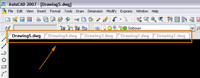
voorbeeld van tabs Wanneer je meerdere tekeningen tegelijk opent in AutoCAD kan je nogal eens het overzicht verliezen. Danzij deze gratis applicatie krijg je een extra werkbalk waarin je per tekening een tab krijgt. Zo kan je snel en duidelijk wisselen tussen je open staande tekeningen. Ook zitten er nog enkele leuke extraatjes bij zoals verkenner openen in de map waar de tekening staat en het volledige pad van de tekening naar je klembord kopiëren.
Normaal ben ik geen voorstander van extra schermvullers maar hiervoor maak ik graag een uitzondering.
link (opent in een nieuw venster)
download applicatie
handleiding (engels)pdf bestand opent in nieuw venster


Lafarge dakprodukten
Screenshot knoppen Iemand die vaak dakkonstructies moet uittekenen of wil berekenen hoeveel dakpannen hij nodig heeft kan op de site van lafarge een mooie gratis tooltje downloaden.
Na installatie krijgt u een extra knoppenbalk zoals links afgebeeld.
De eerste knop geeft u een zeer voledige bibliotheek met al hun dakpannen en bijhorende constructiedetails.
De tweede knop laat u door middel van een aantal gegevens een dakconstructie maken op een zeer eenvoudige manier.
De derde knop berkend voor u naargelang het pantype hoeveel dakpannen u nodig zal hebben.
Ten slotte is er ook nog een mooie nederlandstalige help voorzien.
Op de website van Lafarge dient u te navigeren naar 'Downloads' -> 'CAD downloads'
Onderaan vind je nu 'Download volledige applicatie'. Hier kies je de versie die past bij jouw AutoCAD versie.


Bubble voor AutoCAD
Bubble voor AutoCAD start mee met autocad en naargelang de instelling krijg je een tekstbalon wanneer je wacht boven een object of wanneer je de shift-toets ingedrukt houdt en wacht boven een object. Naargelang het type krijg je de beschikbare eigenschappen te zien. Standaard is het programma in het engels maar ik heb een vertaling geschreven dat voorlopig enkel te vinden is vanaf deze site.
Ga naar de Download Bubble pagina
Na het installeren kan je bubble in het nederlands zetten.
Download de nederlandstalige vertaling
Deze file dient u te plaatsen in de bin map van Bubble (normaal C:\Program Files\AsuniCAD\Bubble\Bin) bij de andere taal DLLs.
Nu dient u nog een kleine aanpassing in het register te maken in HKEY_LOCAL_MACHINE\Software\AsuniCAD\Bubble\2.4\LanguageModule. Deze dient u te veranderen naar bbldut.dll.
Aangepast zoeken